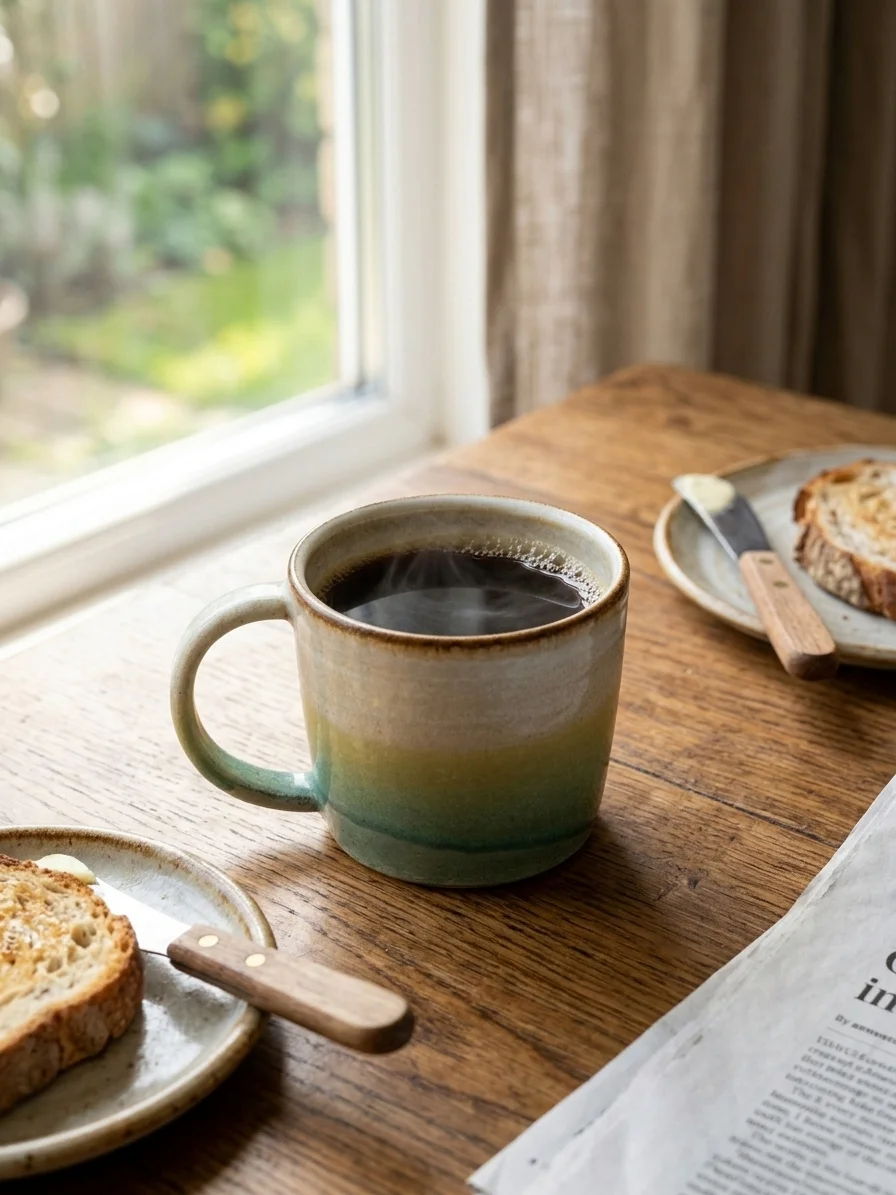
こちらの記事では、AI で商品画像を作ったことがない方に向けて、スマホで撮った写真1枚から商品画像を作るまでの流れをご紹介します。
「AI で商品画像が作れる」とはよく聞くものの、何から始めればいいのか、どのくらいの画像ができるのか、イメージが湧かないという方も多いのではないでしょうか。
ここでは、マグカップの写真を例に、無料の Gemini で商品画像を作る手順を、実際に生成した画像とあわせてご説明します。
この記事でわかること
- AI でどんな商品画像が作れるのか
- どの AI を使えばよいか
- 手元の写真から、AI で商品画像を作るまでの手順
- 作った画像を商品ページに載せる際の注意点
AIで作れる商品画像
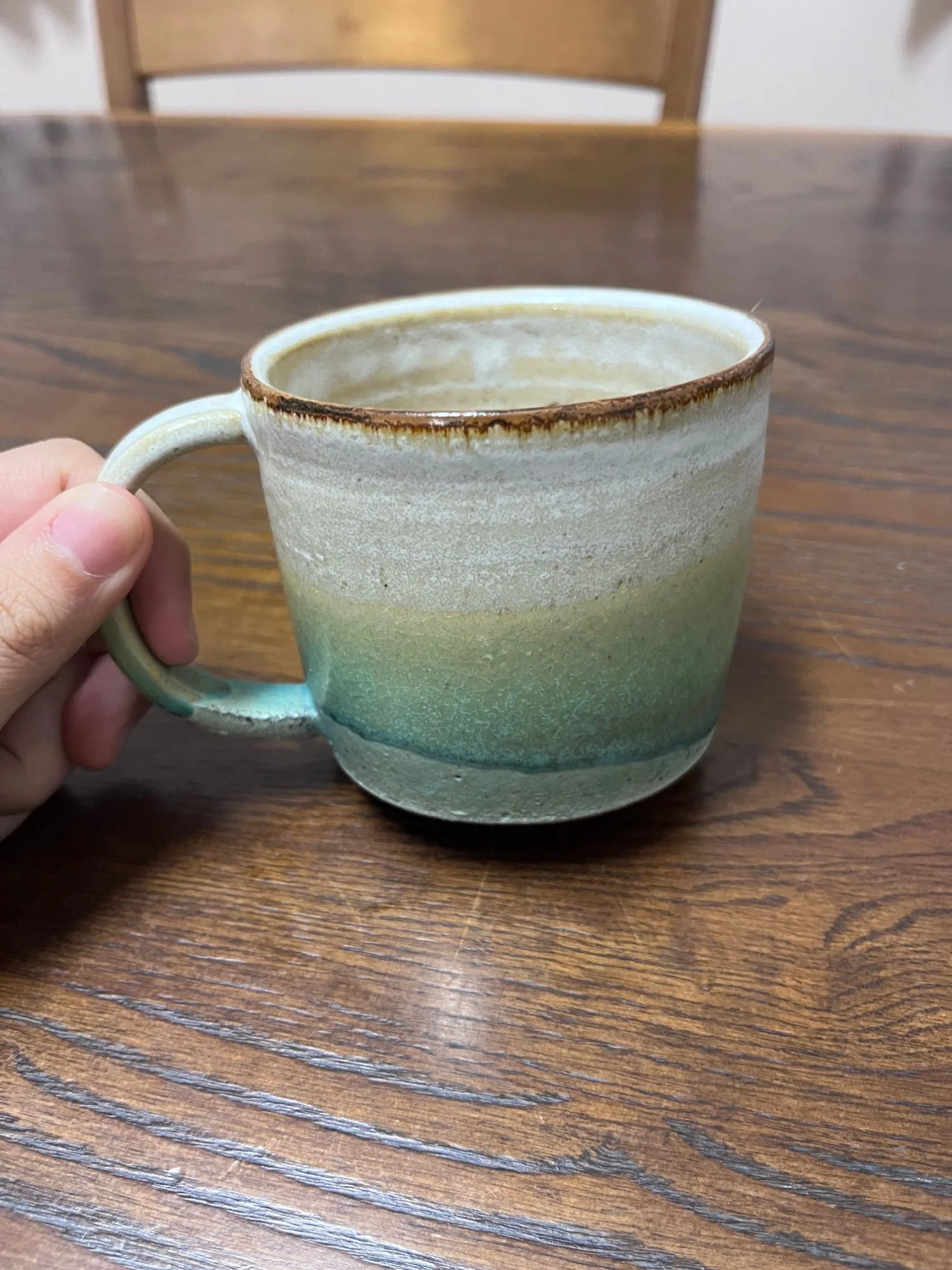
まずは、スマホで撮った写真1枚から、AI でどのくらいの商品画像が作れるのかを見ていきます。元にしたのは、こちらのマグカップの写真です。撮影用の背景や照明は用意せず、手に持ったまま撮りました。
この写真から作ったのが、次の2枚です。
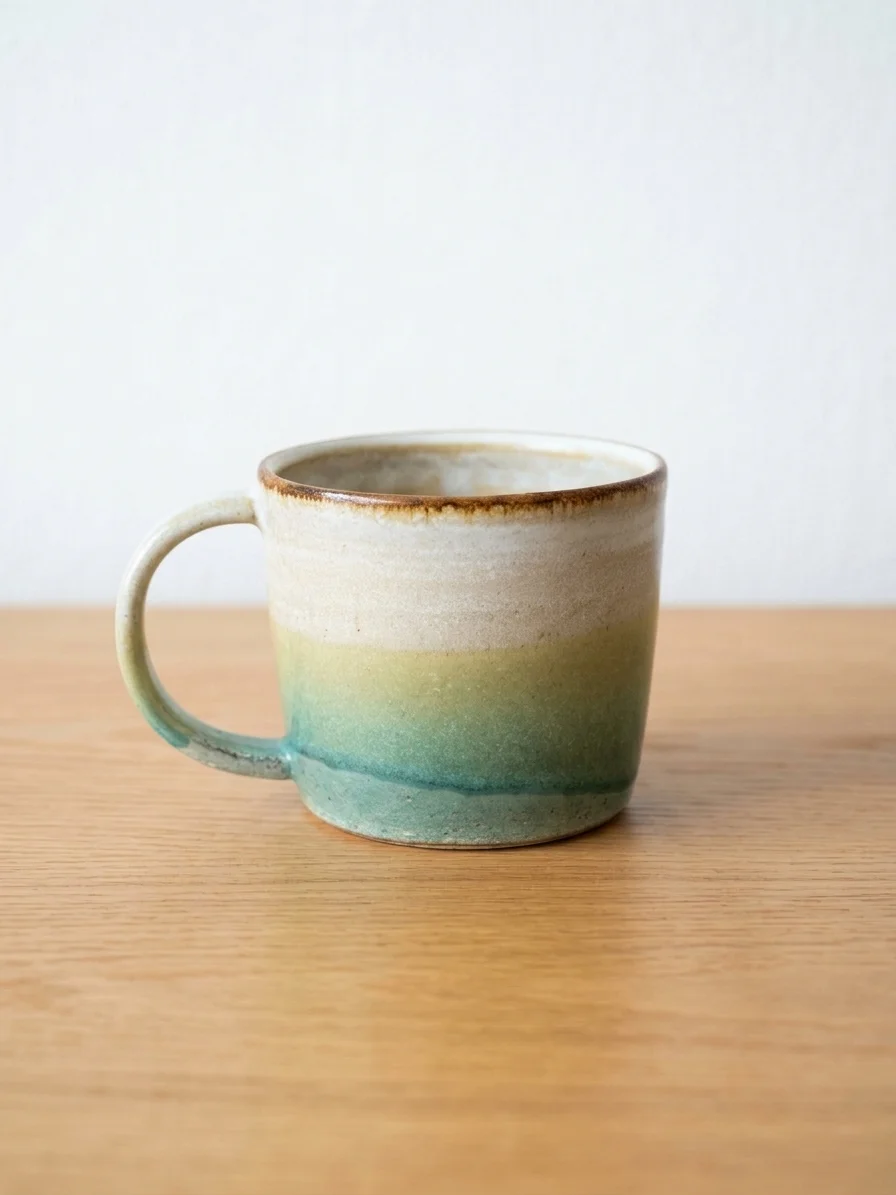
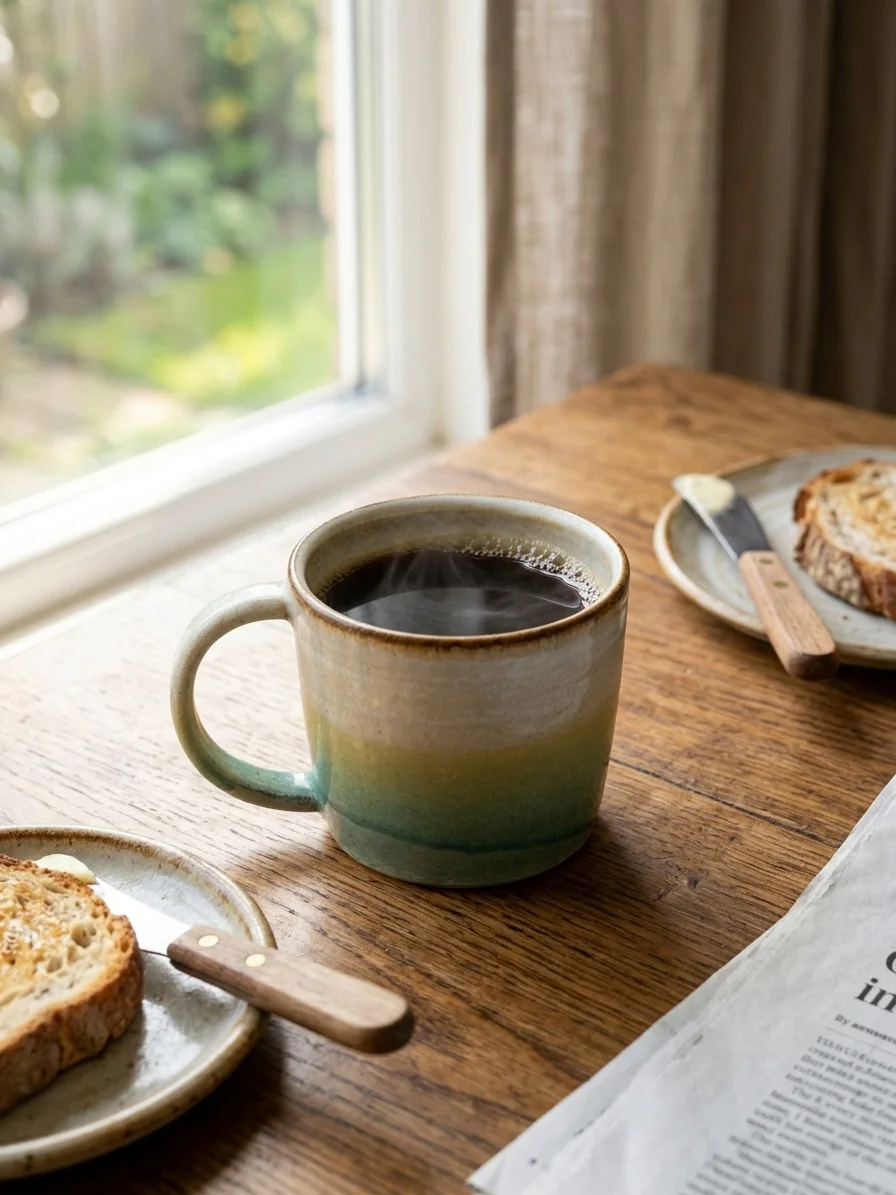
どちらも、写真1枚から、無料の Gemini で作った画像です。背景を変えるだけでなく、使っている場面の画像まで作ることができます。
ここからは、使うツールの選び方と、この2枚を作るまでの手順をご紹介します。
どのツールで作るか
商品画像づくりに AI を使えるツールは、大きく分けて3種類あります。
| 種類 | 主なツール | できること | 向いている人 |
|---|---|---|---|
| 汎用の画像生成 AI | Gemini、ChatGPT | 商品写真をもとに、商品を場面の中に自然に入れた、新しい画像を作る。背景だけでなく、構図も変えることができる | まずは無料で、AI で商品画像を作ってみたい人 |
| デザインツール | Canva など | テンプレートを使ってバナーなどを作る。AI 機能は、切り抜いた商品の背景を差し替えるのが中心 | テンプレートをもとに、自分でバナーや SNS 用の画像を作りたい人 |
| EC 向けの画像生成 AI | ECマジック など | 商品写真をもとに、ECに適した新しい画像を作る。構図も変えることができる。 | EC の商品ページにそのまま使える品質の画像を作りたい人 |
汎用の画像生成 AI と EC 向けの画像生成 AI は、商品写真をもとに、画像全体を新しく作ります。商品の置き方や光の当たり方まで場面に合わせて作るので、使っている場面の画像も自然に仕上がります。
デザインツールの AI 機能は、商品を切り抜いて、背景だけを差し替えます。手軽ですが、商品の向きや光の当たり方は元の写真のままなので、作れる画像の幅は限定的です。
Gemini、ChatGPT、Canva、ECマジックはいずれも無料プランがありますが、AI の利用範囲はプランによって異なります。ここでは、Google アカウントがあれば無料で使える Gemini を例として使います。
Gemini の無料版で使えるのは、Nano Banana 2 という画像生成・編集のモデルです。無料版で作れる枚数の上限は公開されていません。Google の案内では、有料プランにすると生成回数の上限が大きくなるとされています。
画像生成 AI ごとの性能の違いを知りたい方は、最新の画像生成AIの性能比較もあわせてご覧ください。
スマホ写真1枚から作る手順
1. 商品を撮る
まずは、商品をスマホで撮ります。きれいな背景や照明は用意しなくてかまいません。背景はあとから AI で変えるので、気にするのは商品の写り方です。
- 商品の全体を入れる:端が切れていると、切れた部分を AI が想像で描いてしまいます
- 明るい場所で、ピントを合わせて撮る:模様や質感が写っていないと、AI もそれを再現できません
- 見せたい向きで撮る:持ち手の向きや、ロゴのある面など、商品ページで見せたい向きで撮っておきます
今回のマグカップも、手に持ったまま、うしろに椅子が写っている状態で撮った写真です。そうした写真からでも、背景を変えた商品画像を作ることができます。
2. 写真と指示を渡して、背景を変える
Gemini
を開き、Google アカウントでログインします。スマホの Gemini アプリでも、同じように使うことができます。
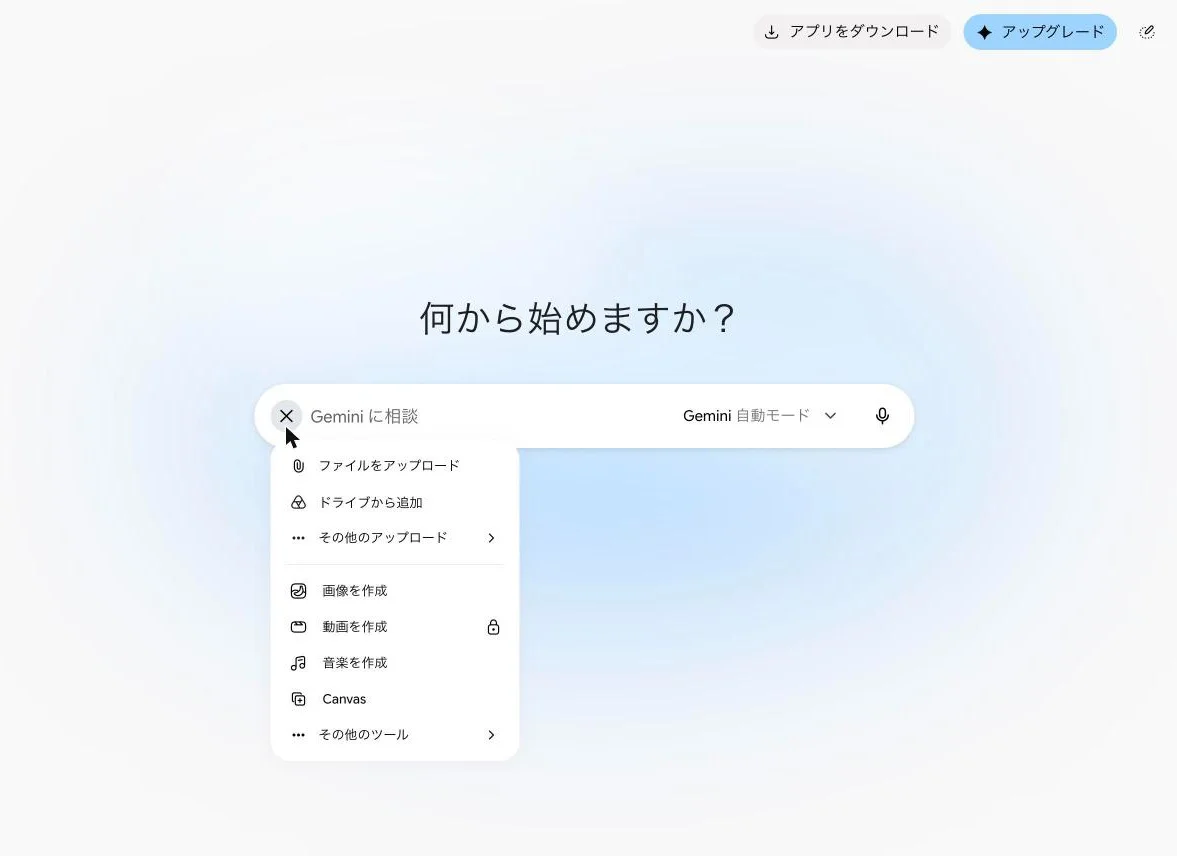
入力欄の左にある「+」を押して、「ファイルをアップロード」から商品写真を選びます。
写真を添付したら、作りたい画像を文章で書いて送ります。
この写真のマグカップで、商品ページ用の画像を作ってください。マグカップの形・色・模様はそのままにして、手は写さず、背景を明るい木のテーブルと白い壁に変えてください。
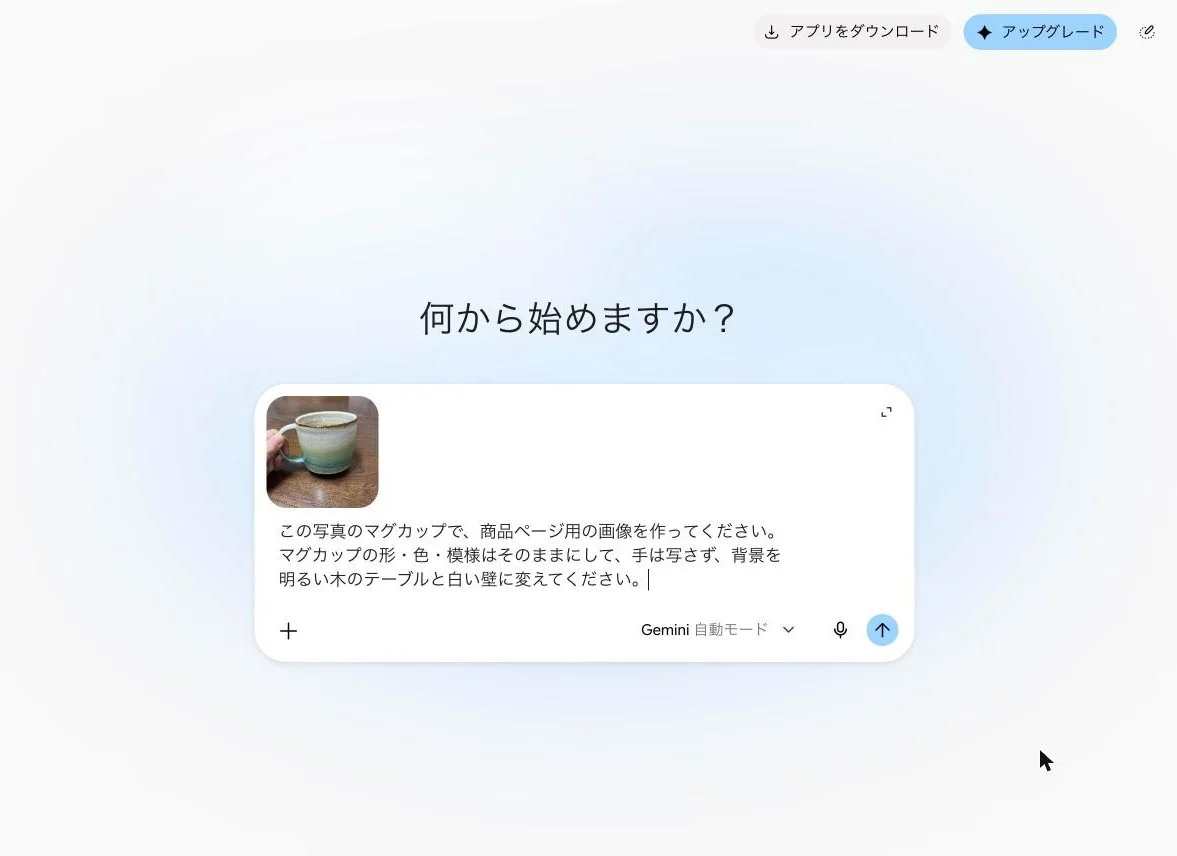
指示に入れたのは、次の3つです。
- 何を作るか:商品ページ用の画像
- 変えないもの:マグカップの形・色・模様
- 変えるもの:手を写さないこと、背景をどうするか
「変えないもの」を書いておくと、商品そのものが作り変えられにくくなります。指示文の書き方をもっと詳しく知りたい方は、Gemini の商品画像プロンプトの書き方をご覧ください。
送ってから数十秒ほどで、画像ができあがりました。
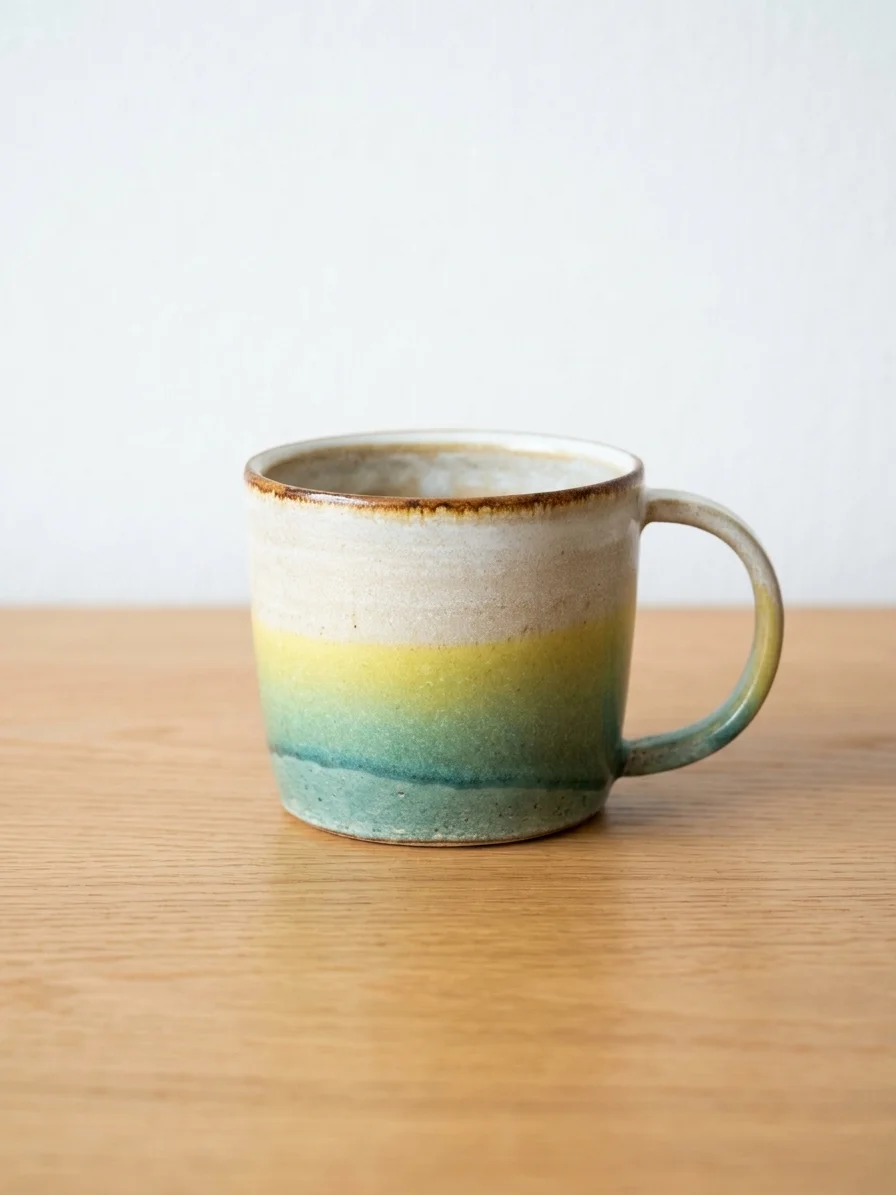
1回目に生成された画像
手は消え、背景も指示どおりの明るい木のテーブルと白い壁になりました。
3. 実物と見比べて直す
画像ができたら、そのまま使う前に、元の写真と見比べます。見るのは、商品ページに載せたときに、お客さまが実物との違いに気づくところです。
- 形(持ち手の位置や向き、ふち、底の形)
- 色(全体の色、模様の色)
- ロゴや文字
今回の画像を見比べると、元の写真と違うところが2つありました。
- 元の写真では左側にある持ち手が、右側になっている
- 真ん中の帯が、元の写真のくすんだ黄緑ではなく、鮮やかな黄色になっている
違うところがあれば、新しいチャットを開かずに、同じ会話の続きで直してほしいことを伝えます。
元の写真と違うところが2つあるので、直してください。持ち手が右側になっているので、元の写真と同じく左側にしてください。また、真ん中の帯が鮮やかな黄色になっているので、元の写真のようなくすんだ黄緑にしてください。
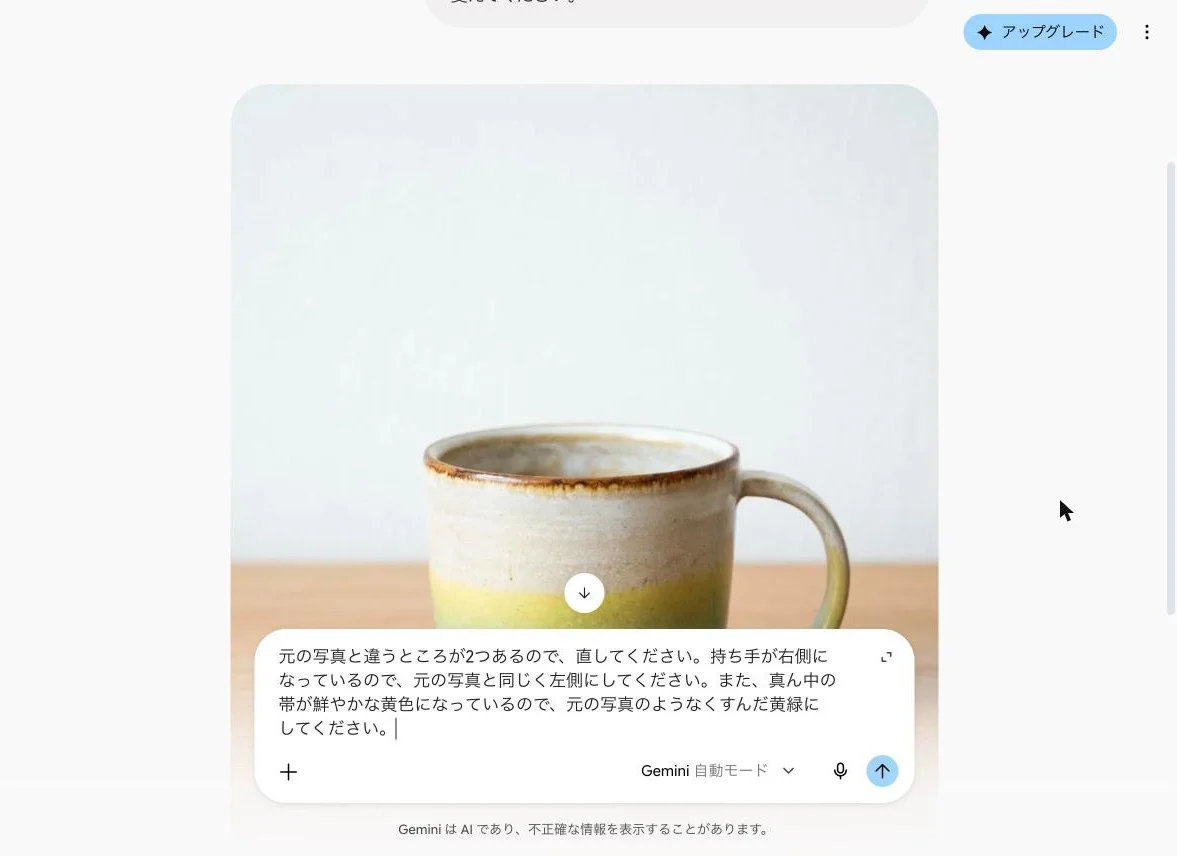
直したあとの画像
持ち手が左側になり、真ん中の帯も元の写真に近い色になりました。直してほしいところを具体的に書くと、ほかの部分はそのままで、そこだけが直ります。
4. 使用シーンを作る
同じ会話の続きで、使っている場面の画像も作ることができます。
このマグカップで、使っている場面の画像も作ってください。朝の食卓で、コーヒーが入ったマグカップを手前の中央に置き、窓からやわらかい光が差し込んでいる様子にしてください。マグカップの形・色・模様はそのままにしてください。
使用シーンの画像
朝の食卓で、湯気の立つコーヒーが入ったマグカップの画像になりました。持ち手は左側のまま、模様も元の写真に近いまま、場面だけが変わっています。使用シーンの画像があると、お客さまは自分の暮らしの中で使っているところを想像しやすくなります。
画像ができたら、画像の右上にあるボタンから、フルサイズの画像をダウンロードすることができます。
商品ページに載せる前に確認すること
実物と違う画像を載せない
AI で作った画像も、商品ページに載せれば、その商品の説明の一部になります。実物より良く見える画像を載せると、届いた商品を見たお客さまとのトラブルにつながります。また、実際より著しく優れていると誤解させる表示は、景品表示法で禁止されています。
手順3でご紹介したように、形・色・ロゴ・文字が実物と同じかどうかを、載せる前に必ず確認してください。
モールの規約を確認する
AI で作った画像も、モールに載せるときは、撮影した写真と同じ規約が適用されます。主なものは次のとおりです。
| モール | 対象の画像 | 主な規約 |
|---|---|---|
| Amazon | メイン画像 | 実際の商品を正確に表していること。背景は純白(RGB 255, 255, 255)で、商品が画像の85%を占めていること。購入品に含まれない小道具を写さないこと |
| Amazon | すべての画像 | 出品する商品を正確に表していること |
| 楽天市場 | 第1商品画像・SKU画像 | テキスト要素は画像の20%以下にすること。枠線をつけないこと。背景は単色の白か、写真背景にすること |
Amazon のメイン画像は白背景が基本なので、背景を変えた画像や使用シーンの画像は、2枚目以降の画像として使います。楽天市場の第1商品画像は写真背景も使うことができるので、背景を変えた画像を使うこともできます。
AI で作った画像については、それぞれのモールが次のように案内しています。
- Amazon:画像に、AI で作った写実的な人物が写っている場合は、アップロードする前に、画像のメタデータに
contains-synthetic-performerというタグを付ける必要があります(商品画像のガイド) - 楽天市場:AI で作った画像では、商品が不自然に切り取られていたり、一部が合体してしまっていたりすることがあるので、よく確認してから使うよう案内しています(「商品画像登録ガイドライン」徹底対応)
規約は変わることがあります。載せる前に、それぞれのモールの出店者・出品者向けのページで、最新の内容を確認してください。
よくある質問
AI で作った画像を、Amazon や楽天市場で使ってもいいですか?
使うことができます。2026年11月時点で、Amazon と楽天市場の公式の案内に、AI で作った画像を禁止する記載はありません。
ただし、撮影した写真と同じく、商品を正確に表していることや、モールごとの画像の規約を守ることが求められます。モールごとの規約は、上の「モールの規約を確認する」でご紹介しています。
画像に日本語の文字を入れられますか?
入れることができます。入れたい文字を「」で囲んで指示すると、そのとおりに入りやすくなります。書き方は、Gemini の商品画像プロンプトの書き方でご紹介しています。
まとめ
今回は、手元の商品写真から、AI で新しいシーンの画像を作るまでの流れをご紹介しました。
撮影スタジオや照明を用意しなくても、商品ページに使える画像を作ることができます。画像生成AI を活用することで、撮影の負担を大きく減らしながら、商品の魅力をしっかり伝えることができます。ぜひ、日々の商品画像づくりに活用してみてください。
AIで商品画像づくりを、もっと手軽にしたい方へ
Gemini などの「汎用AI」でも、工夫次第で意図に近い商品画像を作ることができます。しかし、汎用AIを使う以上、プロンプトを自力で組み立てる負担や、意図のズレはどうしても発生してしまうことを、痛感しています。
そこで、EC商品画像生成のノウハウを詰め込んだ「EC画像特化の」AIサービス、ECマジックがおすすめです。
ユーザーの意図を、「プロンプトを書かずに」伝える仕組みにより、イメージ通りの商品画像を誰でも簡単に生成できます。
無料で始められるので、ぜひお試しください。
ECマジックはこちら
https://ecmagic.com