ここ最近、Gemini や ChatGPT をはじめとする画像生成 AI は、大きく進化しています。写真と見分けがつかないような画像も、文章で頼むだけで作れるようになりました。
ところが、実際に Gemini で商品画像を作ってみると、なかなか意図どおりになりません。「おしゃれな感じで」と書いて送っても、できあがるのは思い描いていたのとどこか違う画像。言葉を足したり書きかえたりしてみても、何が足りないのかがわからない。
私たちは EC を運営する中で、Gemini の画像生成(Nano Banana)に送るプロンプトを何度も書き、自社の商品で試してきました。この記事では、その経験と Google が公開している公式のドキュメントをもとに、商品画像を作るときのプロンプトの書き方を紹介します。記事の最後には、そのまま使えるテンプレートも載せています。
プロンプトを変えるだけで、ここまで変わる
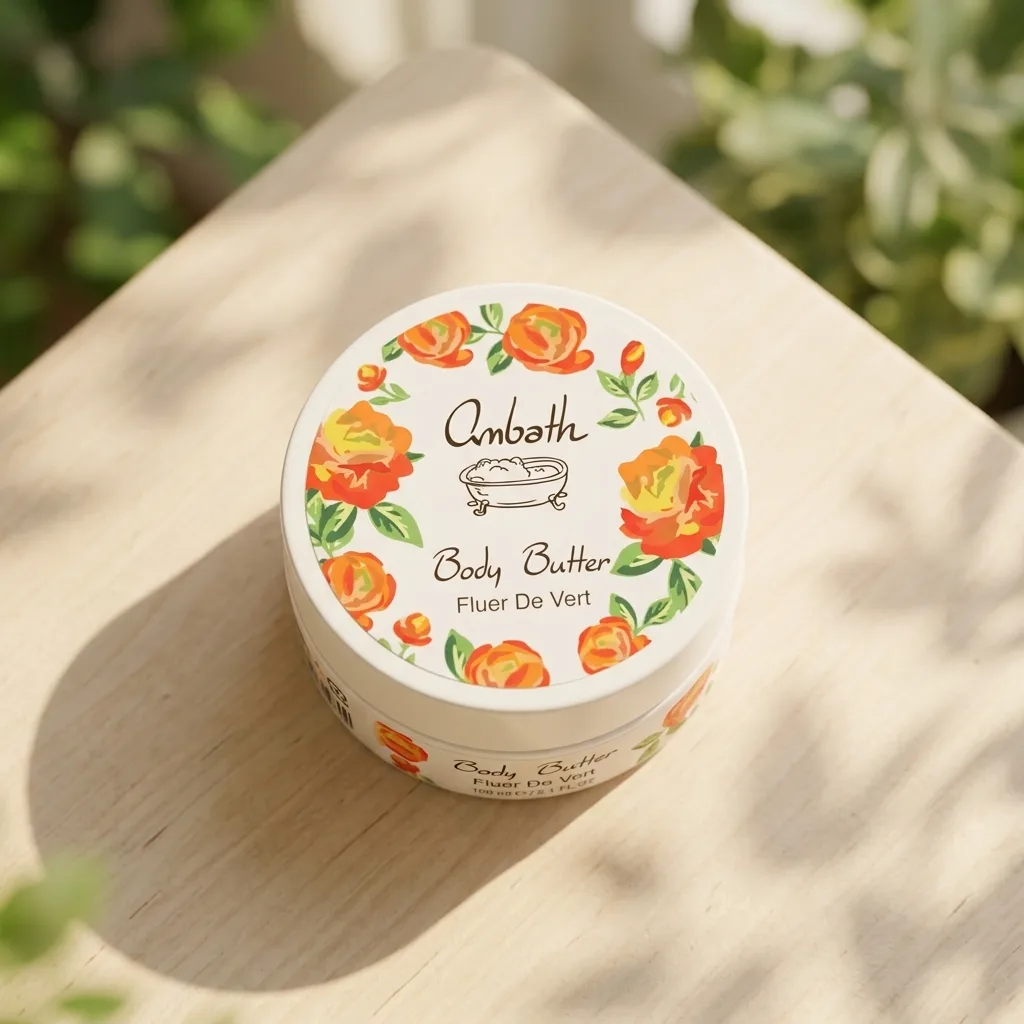
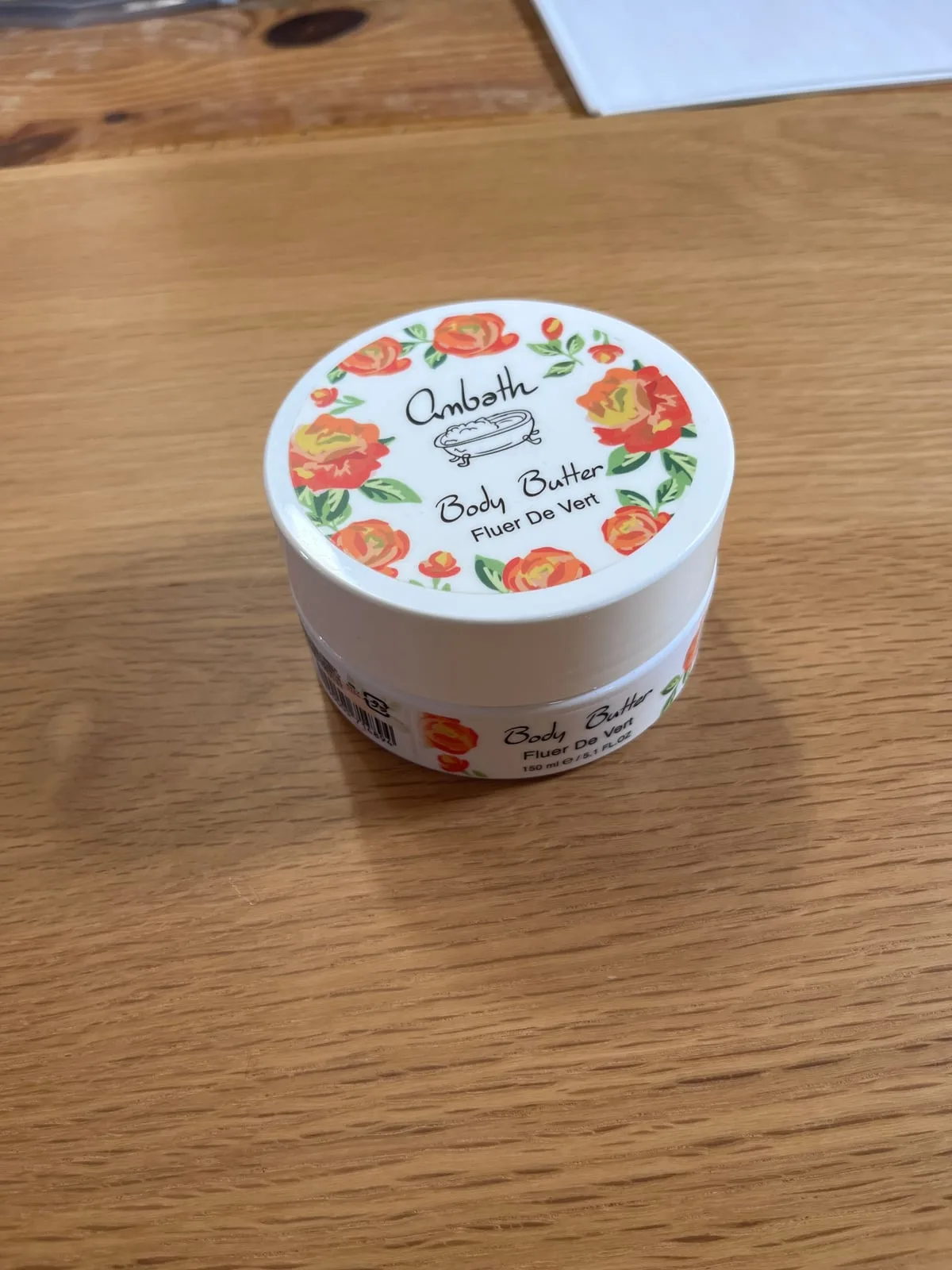
今回は、このボディクリームを例にします。作りたいのは、朝の木漏れ日が差す、自然派な雰囲気の商品写真です。ふたの上のデザインがよく見え、商品が主役になる写真をイメージしていました。
思いつくままに書いたプロンプト
まずは、商品写真だけを添付して、次のように頼んでみました。
このボディクリームを、洗面台においたおしゃれな画像を作って
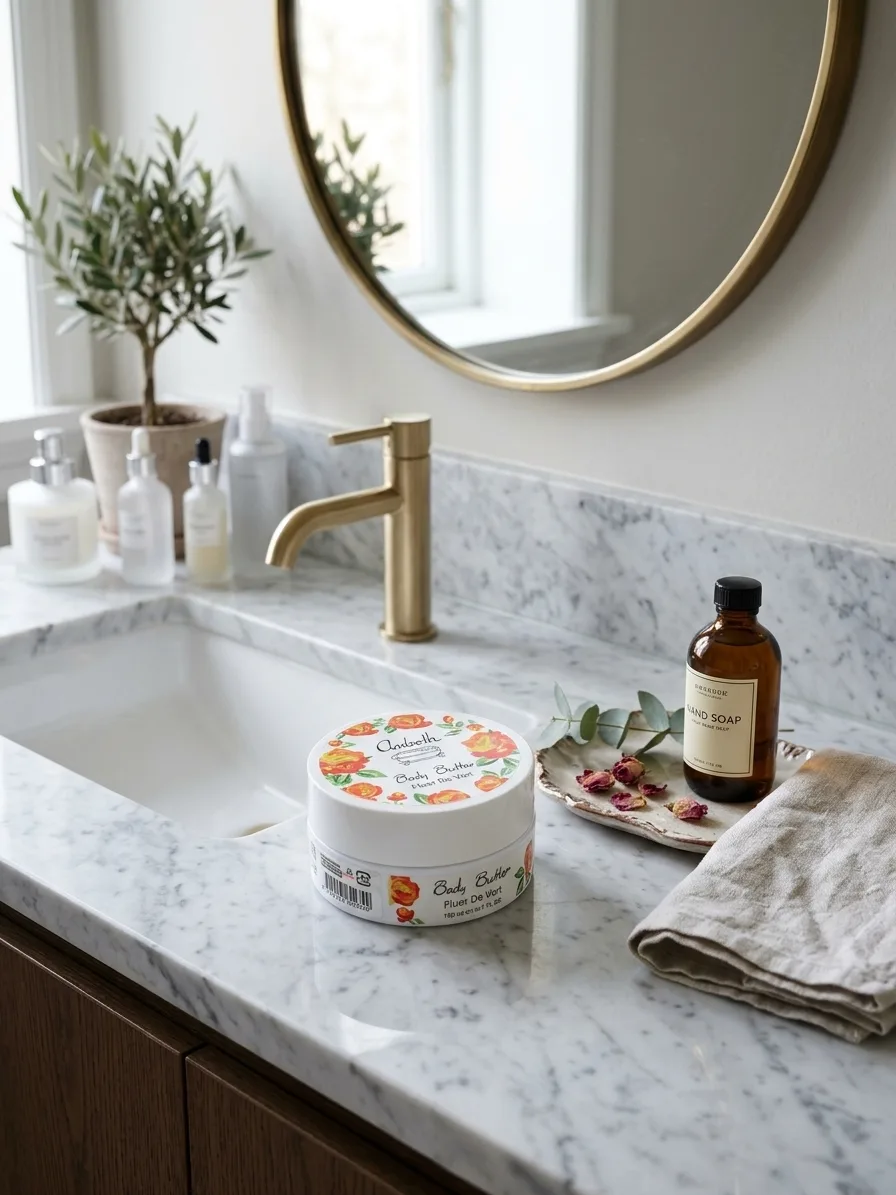
できあがったのは、たしかにきれいな画像です。ただ、私たちが思い描いていたのは、朝の光が差す自然な雰囲気の写真でした。これでは高級ホテルの洗面所の写真で、商品も小さく、ふたのデザインはほとんど見えません。商品ページに載せても、この商品の良さは伝わらないと感じました。
「おしゃれ」という言葉だけでは、どんなおしゃれなのかは伝わりません。意図があいまいなままだと、AI はそれを自由に解釈して画像を作ります。その結果、思い描いていたイメージとずれてしまいます。
型に沿って書いたプロンプト
次に、商品写真に加えて、雰囲気の参考にする写真を1枚添付しました。プロンプトは、商品の見せ方、環境・場所、撮り方を、項目に分けて具体的に書いています。
ECサイトの商品ページに載せる、このボディクリームの商品写真を作って。

1枚目は、商品の写真です。形やデザインを忠実に再現してください。
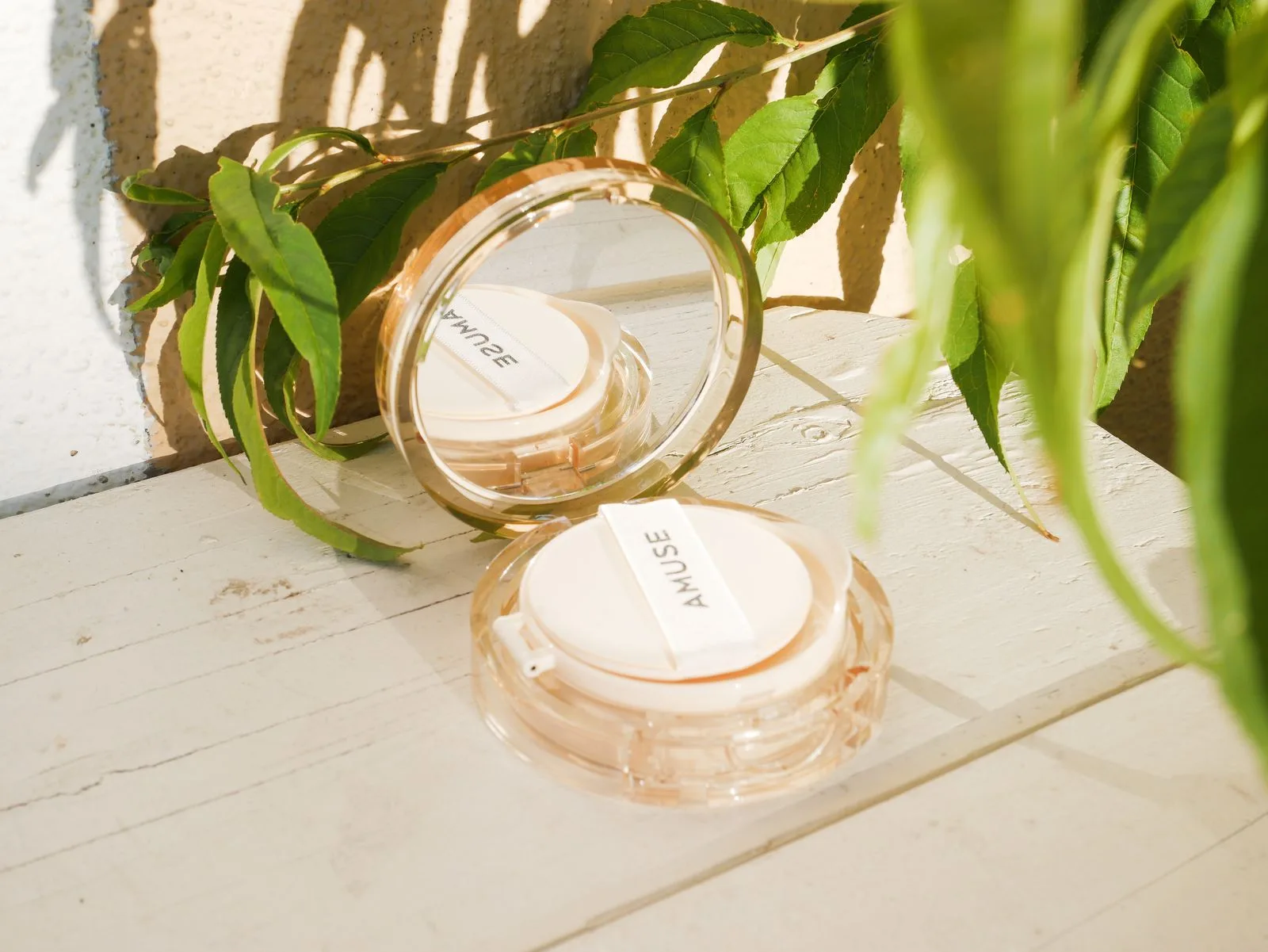
2枚目は、写真の雰囲気やボケ感を取り入れてください。

## 商品の見せ方
商品を画像の真ん中に、ふたの上のデザインがよく見えるように配置する。

## 環境・場所
朝の窓辺。木の葉のあいだから、やわらかい日差しが差し込んでいる
優しい色の木の台の上においてある

## 撮り方・構図
真上から商品を主役に撮影する。背景にボケ感を自然につける。

## 比率
正方形で出力
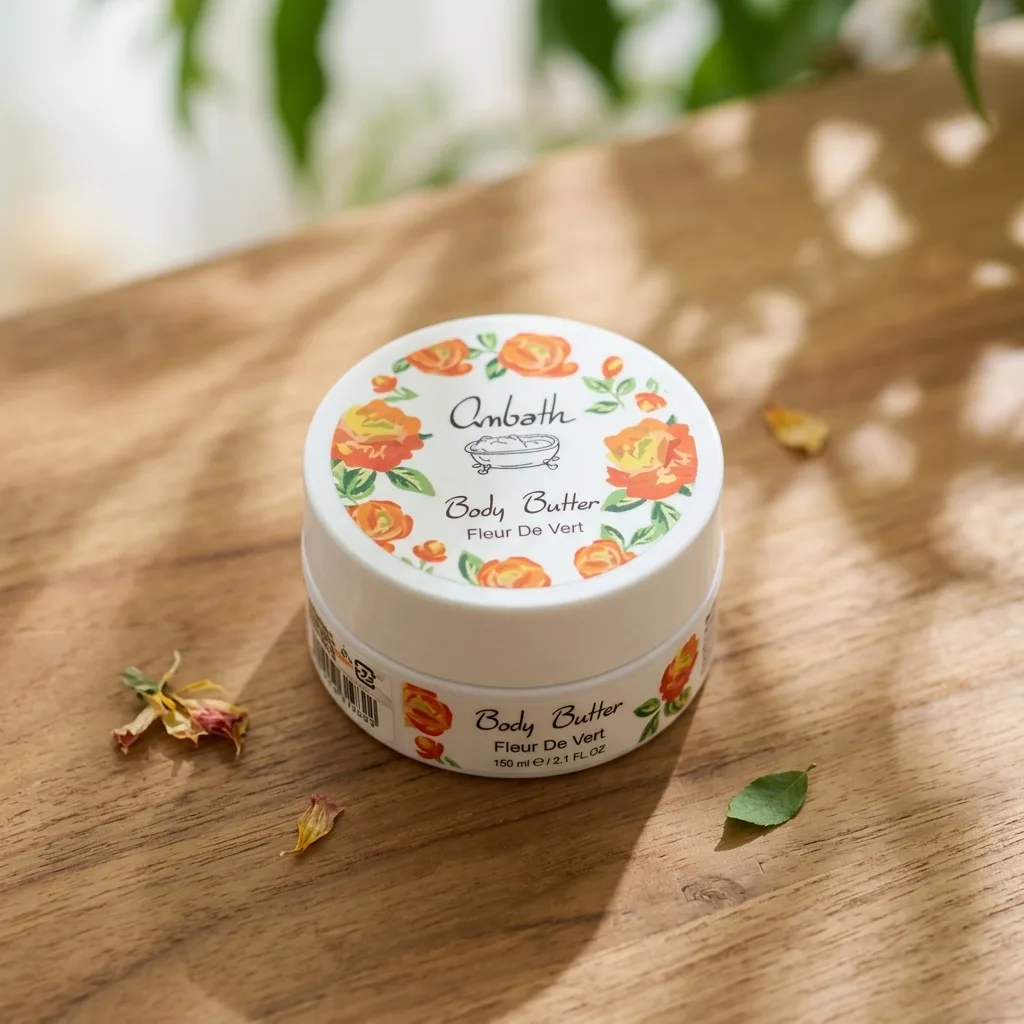
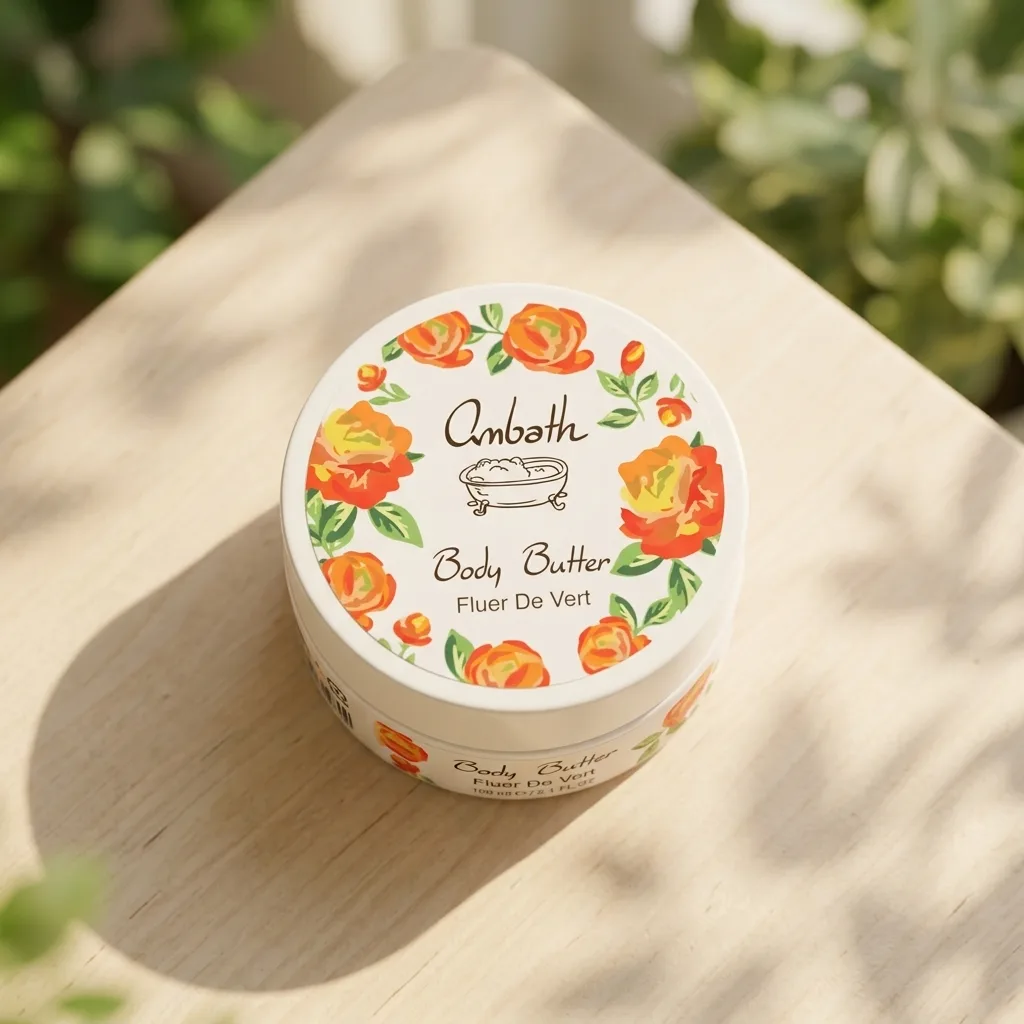
木の台に木漏れ日が落ちる、狙っていたとおりの自然な雰囲気になりました。商品は画面の真ん中に大きく写り、ふたの上のバラのイラストもはっきり見えます。
大きく変えたのは、「参考の写真を渡したこと」と「見せ方・場所・撮り方を分けて書いたこと」の2つです。ここからは、それぞれの考え方を順に紹介します。
基本の進め方:画像で伝えて、会話で仕上げる
伝えたいことは、画像で渡す
Gemini には、複数の画像を渡せます。「1枚目は商品、2枚目は雰囲気の参考」のように、画像ごとに役割を決めて使えます。
EC MAGIC の開発で何度も試す中ではっきりしたのは、雰囲気や光の具合は、言葉で説明するより、近い写真を1枚渡したほうがずっと早く伝わるということです。「温かみのあるナチュラルな雰囲気」と書いても、思い浮かべる景色は人によって違います。Gemini も同じです。写真を渡せば、そのずれが最初から小さくなります。
参考にする写真は、自分で撮ったものでも、写真素材サイトのものでもかまいません。ただし、Google の画像生成のドキュメントでも、アップロードする画像の権利を確認するよう求められています。素材サイトの写真を使うときは、利用条件を確認してから使ってください。
1回で完成させず、会話しながら直す
1回目から思いどおりの画像が出ることは、多くありません。Google のガイドでも、会話を続けながら画像を少しずつ直していく進め方がすすめられています。
直したいところがあれば、新しいチャットを開かずに、同じ会話の続きで頼みます。そのときは、変える部分と、変えない部分の両方を書きます。
木の台を、もう少し明るい色にして。商品と光の当たり方はそのままで。
一度にたくさんのことを直そうとすると、直したくないところまで変わりやすくなります。小さな修正を重ねて、少しずつ完成に近づけていくのが近道です。
要素に分けて書けば、商品画像のプロンプトは難しくない
検証で使ったプロンプトは、一見すると長く見えます。でも、やっていることは、次の6つの要素を上から順に埋めているだけです。要素ごとに分けて考えると、一つひとつは短い言葉で書けます。
| 項目 | 書くこと | 検証での例 |
|---|---|---|
| 最初の一文 | 何を作るか、どこで使うか | ECサイトの商品ページに載せる、このボディクリームの商品写真 |
| 渡した画像 | 画像ごとの役割 | 1枚目は形やデザインを忠実に再現、2枚目は雰囲気やボケ感を取り入れる |
| 商品の見せ方 | 商品をどう見せるか、どう置くか | 真ん中に、ふたの上のデザインがよく見えるように |
| 環境・場所 | 商品のまわりの状況。場所、時間帯、光、置き台 | 朝の窓辺、木漏れ日、優しい色の木の台 |
| 撮り方・構図 | カメラ側の指定。見る角度、背景のぼけ方 | 真上から、背景に自然なボケ |
| 比率 | 画像の縦横比 | 正方形 |
最初の一文:何を、どこで使うために作るのか
最初に「商品写真を作って」と、作るものをはっきり書きます。Google の画像生成のベストプラクティスによると、画像を作るようにはっきり書かないと、画像ではなく文章で返ってくることがあります。
あわせて、「ECサイトの商品ページ」「Instagram の広告」のように、使う場所も書きます。画像の目的を伝えると、モデルが場面を理解しやすくなると、Google のドキュメントでも説明されています。
渡した画像:画像ごとの役割
画像を添付するだけでは、その画像をどう使えばいいのかは伝わりません。「1枚目は、」「2枚目は、」と順番で指して、それぞれの役割を書きます。
- 商品の写真:形やデザインを忠実に再現してほしいと書く
- 参考の写真:雰囲気、光、ボケ感など、その写真から何を取り入れるかを書く
Google のプロンプトガイドでも、参考の画像を使うときは、「参考の画像」と「その画像をどう使うか」をセットで書く形が紹介されています。
商品の見せ方:被写体側の状態
商品そのものが、画面の中でどう写るかを書きます。画面のどこに置くか、どのくらいの大きさにするか、どの面を見せるか、です。
ここを書かないと、検証の1枚目のように、商品が小さく写ったり、見せたい面が隠れたりします。
環境・場所:商品のまわりの状況
商品がどこにあって、まわりがどんな様子なのかを書きます。場所、時間帯、光の差し方、商品を置く台などです。
参考の写真を渡していても、ここは言葉でも書いておきます。写真だけでは、その中の何を使えばいいのかが伝わらないことがあるためです。
撮り方・構図:カメラ側の指定
商品をどの角度から写すか、背景をどう写すかを書きます。「真上から」「斜め上から」「正面から」のような、ふだんの言葉で十分です。Google のガイドでも、カメラの角度を指定して構図をコントロールすることがすすめられています。
「商品の見せ方」と似ていますが、見せ方は商品をどう置くか、撮り方はカメラをどう構えるか、と分けると迷いにくくなります。
比率:載せる場所に合わせる
画像の縦横比を、載せる場所に合わせて指定します。商品ページのメイン画像なら正方形、スマートフォン向けの広告なら縦長、のように決めます。
そのほかのGeminiが推奨している書き方
型の各項目を書くときに、知っておくと役に立つ書き方です。いずれも Google の公式ドキュメントですすめられています。
単語を並べず、文章で書く
「木の台、朝日、ナチュラル」のように単語を並べるより、「朝の窓辺で、木の台にやわらかい日差しが当たっている」と文章で書くほうが、まとまりのある画像になりやすくなります。
「〜なし」ではなく、ほしい状態を書く
入れたくないものを書くより、ほしい状態を書きます。Google の例では、「車なし」ではなく「誰もいない通り」と書くよう説明されています。
| 避けたい書き方 | おすすめの書き方 |
|---|---|
| まわりに物を置かないで | 商品のほかには、緑の葉が数枚あるだけ |
| 背景をごちゃごちゃさせないで | 背景は何もない白い壁 |
要素が多いときは、順番に分けて書く
いくつもの物を配置したいときは、一文に詰め込まず、「まず〜、次に〜、最後に〜」と組み立てる順に書きます。
まず、木の台の真ん中に商品を置く。次に、商品の左奥にユーカリの枝を1本添える。最後に、右から朝の光を当てて、台にやわらかい影を落とす。
文字を入れたいときは、「」で囲む
キャッチコピーなどを画像に入れたいときは、入れたい文字を「」で囲み、書体も言葉で書きます。文字の内容は、画像を頼む前に決めておきます。
画像の上の余白に、「朝のうるおいを、ひとぬりで。」という文字を、細い黒の明朝体で入れて。
商品画像用プロンプトのテンプレート
検証で使ったプロンプトを、そのままテンプレートにしました。[ ]の中を、自分の商品と作りたい画像に合わせて書きかえて使えます。
商品写真をもとに、新しい商品画像を作る
[使う場所]に載せる、この[商品]の商品写真を作って。

1枚目は、商品の写真です。形やデザインを忠実に再現してください。
2枚目は、写真の[取り入れたいこと]を取り入れてください。

## 商品の見せ方
[画面のどこに、どの面を見せて置くか]

## 環境・場所
[場所・時間帯・光の様子]
[商品を置く台や、まわりにあるもの]

## 撮り方・構図
[どの角度から撮るか]。[背景の写り方]。

## 比率
[正方形/縦長/横長]で出力
まとめ
Gemini を使って、商品画像を意図どおりに作るためのポイントは、次の3つです。
- 作りたいイメージは、言葉だけでなく画像で渡す
- 商品の見せ方、環境・場所、撮り方・構図を分けて書く
- 1回で完成させず、同じ会話の中で少しずつ直す
どれも、特別な知識がなくても今日から試せることです。思いどおりの画像にならないときは、プロンプトのどの項目があいまいだったかを見直してみてください。足りなかった項目を書き足すだけで、結果が大きく変わることがあります。
まずはテンプレートを使って、手元の商品写真で1枚作ってみてください。
商品画像づくりを、もっと手軽にしたい方へ
ここで紹介した書き方は効果がありますが、商品ごと、画像ごとにプロンプトを組み立てるのは手間もかかります。生成するたびに、商品の形やロゴが変わってしまうこともあります。
私たちが開発している EC MAGIC は、EC の商品画像づくりに特化した画像生成サービスです。
- 作りたいイメージを入力すると、商品に合わせたプロンプトを自動で組み立てる
- 構図や向きを変えても、商品のディテールを保ったまま生成する
- 気に入った画像を起点に、修正を重ねて段階的に仕上げられる
クレジットカードの登録なしで、無料で始められます。Gemini で試した商品写真で、仕上がりを比べてみてください。
EC MAGIC はこちら↓